
回答内に画像を挿入することが可能です。
挿入方法は2種類あり、手順や表示方法が異なりますので回答内容によりお選び下さい。
1.添付ファイルを付ける
回答そのものにファイルを添付するやり方です。
画像、PDF、Excelファイルなど、あらゆる拡張子のファイルを送ることができます。
画像枚数制限はなく、合計で10MB まで添付することができます。
手順
- 「Q&A新規登録」または「編集」ボタンからQ&Aの編集画面を表示します。
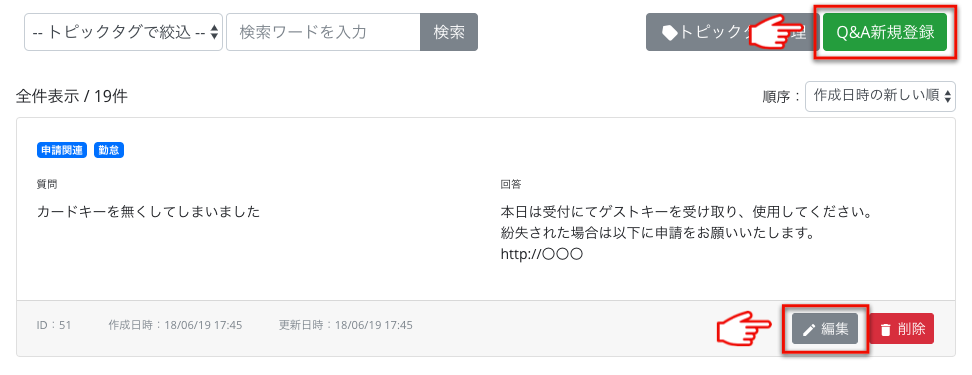
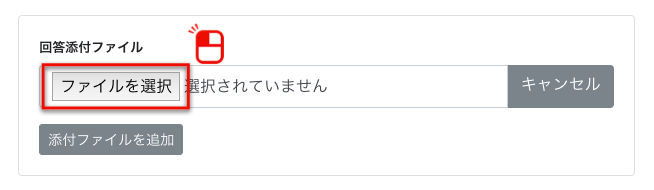
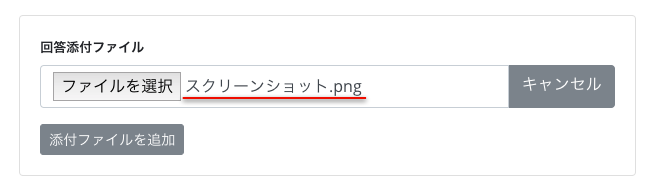
- 「添付ファイルを追加」を選択、「ファイルを選択」にて添付したい画像を選択します。

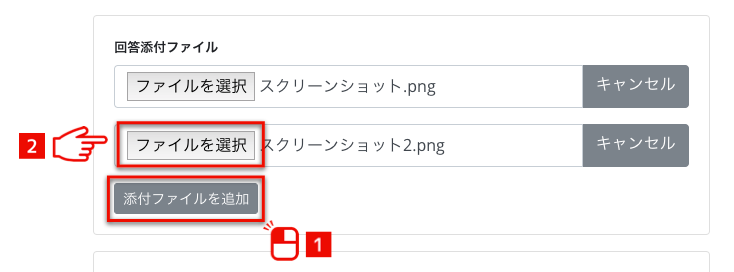
- もし複数ファイルを追加したい場合には、こちらでさらに「添付ファイルを追加」することが可能です。
- 最後に画面下部の「登録する」もしくは「更新する」を選択して完了です。
以下のように表示されます。
2. 回答の内容に画像を埋め込む
文章の途中に画像を埋め込むやり方です。
拡張子が .jpg .jpeg .gif .png の画像ファイルのみ追加可能となります。
画像枚数制限はなく、合計で10MB まで添付することができます。
手順
- 回答入力欄右上の添付ボタンを選択し、添付したい画像を開きます。
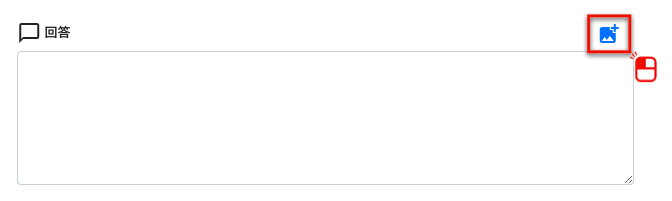
- 以下のような文字列が挿入されます。
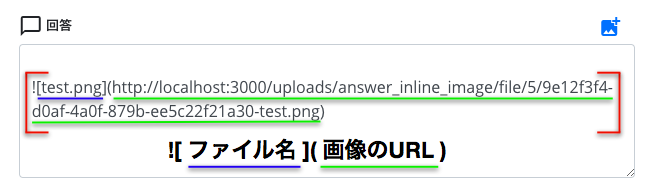
こちらはマークダウン形式によって画像を表しています。
『』といった形式になり、途中に空白や改行があると画像が表示されなくなりますのでご注意下さい。
今回は次のように設定してみます。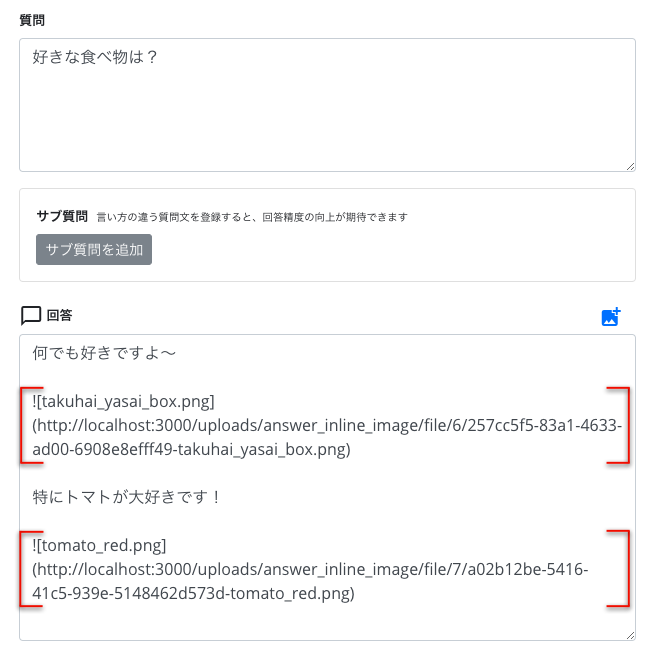
- 最後に画面下部の「登録する」もしくは「更新する」を選択して完了です。
以下のように表示されます。
コメント
0件のコメント
記事コメントは受け付けていません。