
マイページから、管理者アカウントの追加と削除を行うことができます。
※ご契約のプランによって、登録可能なユーザー数が異なります。
登録可能なユーザー数は、以下手順3の画面で確認することができます。
新しくユーザーを追加する
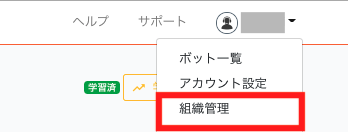
1. ヘッダーの[ユーザー名]をクリックし、プルダウンメニューから「組織管理」を選択します。
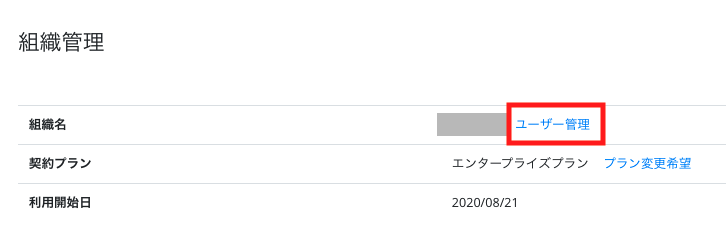
2. 組織名の横にある[ユーザー管理]をクリックします。
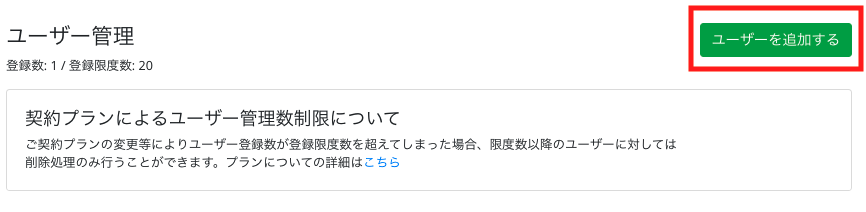
3. 右上の[ユーザーを追加する]をクリックします。
また、この画面で現在の登録数と登録可能ユーザー数を確認することができます。
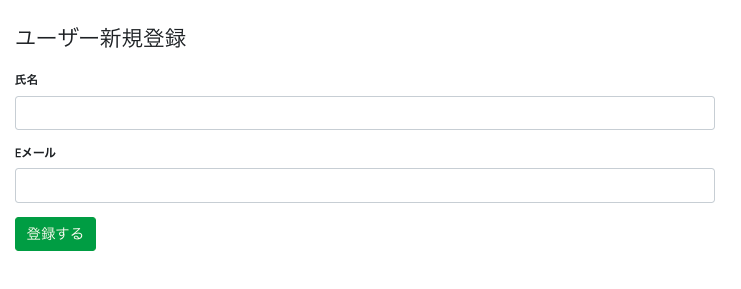
4. 氏名とメールアドレスを入力し、[登録する]ボタンをクリックします。
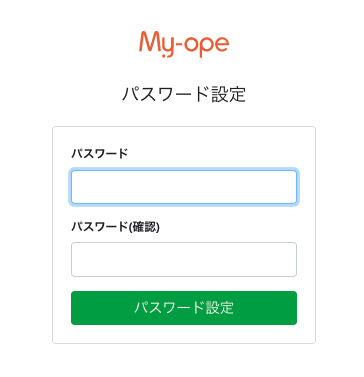
5. 登録したメールアドレス宛にパスワード通知メールが届くので、メールに記載されているリンクからパスワードを設定します。
6. 登録が完了します。
登録されているユーザーを削除する
1. ヘッダーの[ユーザー名]をクリックし、プルダウンメニューから「組織管理」を選択します。
2. 組織名の横にある[ユーザー管理]をクリックします。
3. 削除したいユーザーの[削除]ボタンをクリックします。

4. 「本当に削除してよろしいですか?」というダイアログボックスが表示されるので、[OK]をクリックします。
5. 削除が完了します。
※複数組織に紐づくユーザーの場合、システムからは2つ目以降の組織への登録が行えないため、お手数ではございますがお問い合わせよりご連絡ください。
※管理者アカウントの中での権限設定は存在しません。すべて同権限のユーザーとなります。
コメント
0件のコメント
記事コメントは受け付けていません。