
画面右上の「設定」ボタンから、ボット設定画面を開くことができます。
こちらでは、ボットの様々な設定を確認・変更することができます。

設定画面は以下のようになっています。
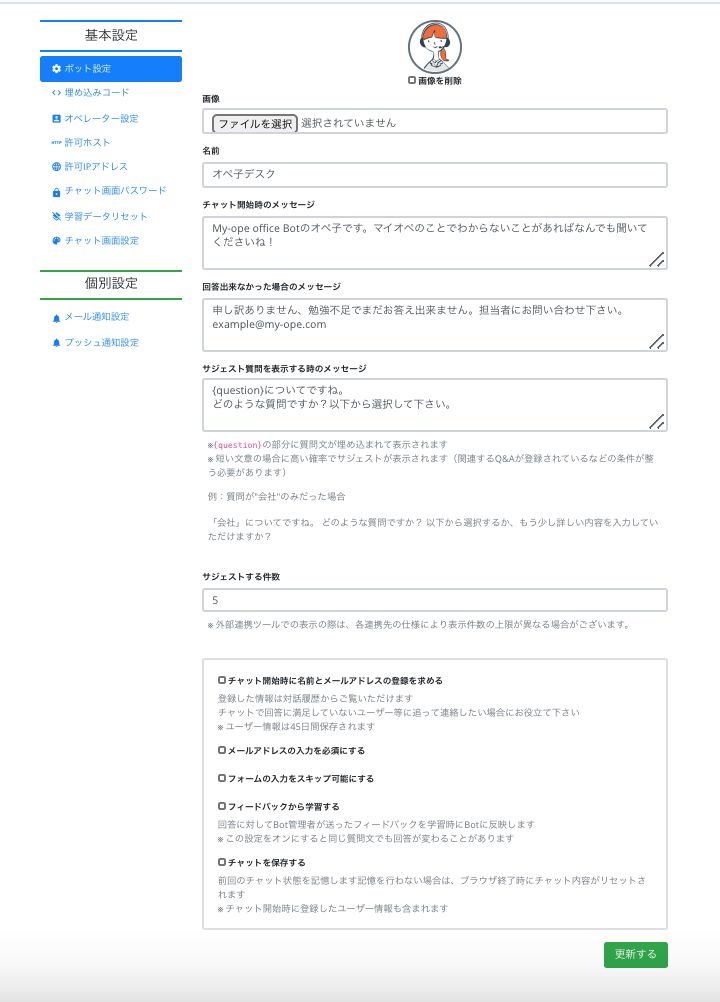
画像:ボットの画像を変更することができます。※設定方法は以下①をご参照ください。
名前:ボットの名前を変更することができます。
チャット開始時のメッセージ:チャットを開始した際の一番はじめの自動メッセージを設定できます。
回答出来なかった場合のメッセージ:ボットが回答出来なかった場合に送るメッセージを設定できます。
サジェスト質問を表示する時のメッセージ:サジェスト質問を送る際のメッセージを設定できます。
サジェストする件数:サジェストを何件表示するかを設定することができます。
チャット開始時に名前とメールアドレスの登録を求める:※詳細は以下②をご参照ください。
メールアドレスの入力を必須にする:※詳細は以下②をご参照ください。
フォームの入力をスキップ可能にする:※詳細は以下②をご参照ください。
フィードバックから学習する:詳細はこちらをご参照ください。
チャットを保存する:2回目以降に、過去の会話から続けるか初期質問から始めるかを設定できます。詳細はこちらをご参照ください。
1. ボットの画像を変更する
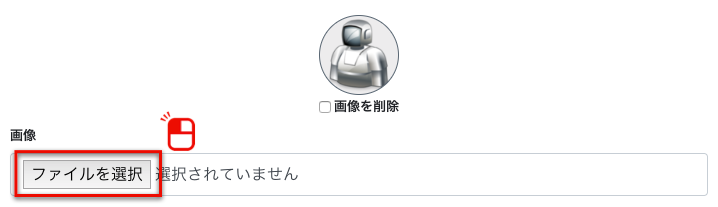
ボットの画像を変更するには、「ファイルを選択」をクリックし、変更したい画像を選択、最後に画面下部の「更新する」ボタンを押して下さい。
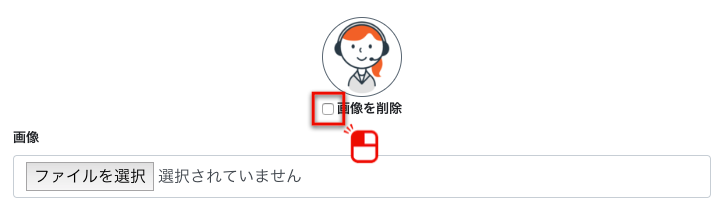
削除するには、「画像を削除」にチェックし、最後に画面下部の「更新する」ボタンを押して下さい。
2. チャット開始時の入力フォームを制御する
一般のユーザーがチャットを利用する際、最初に名前やメールアドレスを入力させることが可能です。
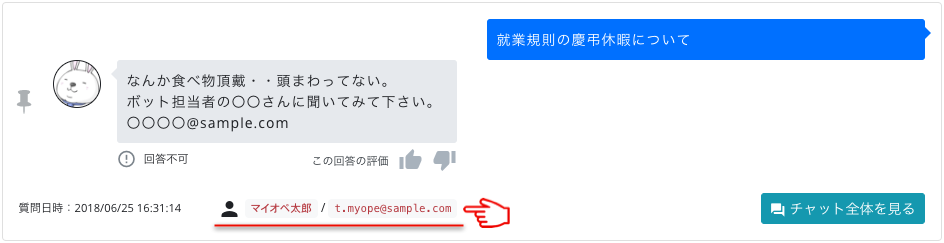
この操作により得られた情報は対話履歴画面にて確認することができ、質問者に対して問い合わせをする際などにお役立ていただけます。
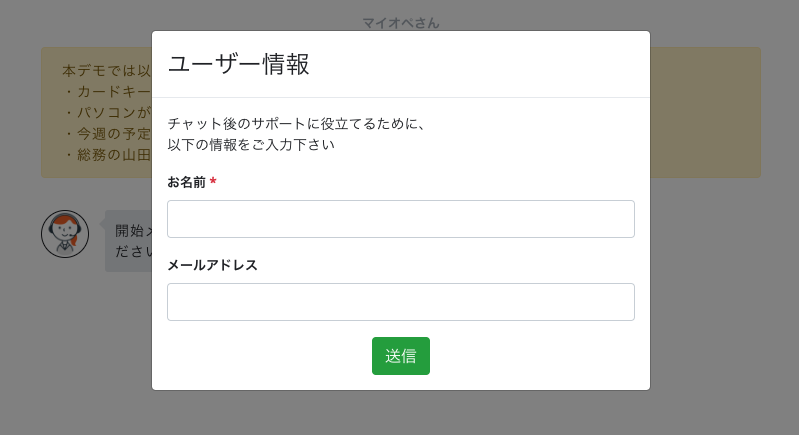
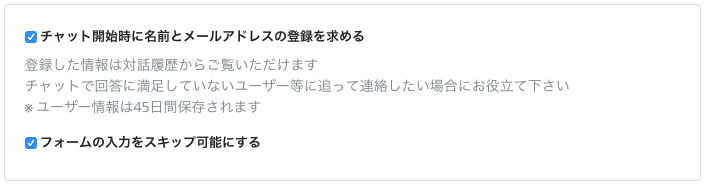
■チャット開始時に名前とメールアドレスの登録を求める
入力フォームを表示するかしないかの設定です。
■メールアドレスの入力を必須にする
こちらを設定すると、チャットを開始する際に必ずメールアドレスの入力が必要になるようになります。
■フォームの入力をスキップ可能にする
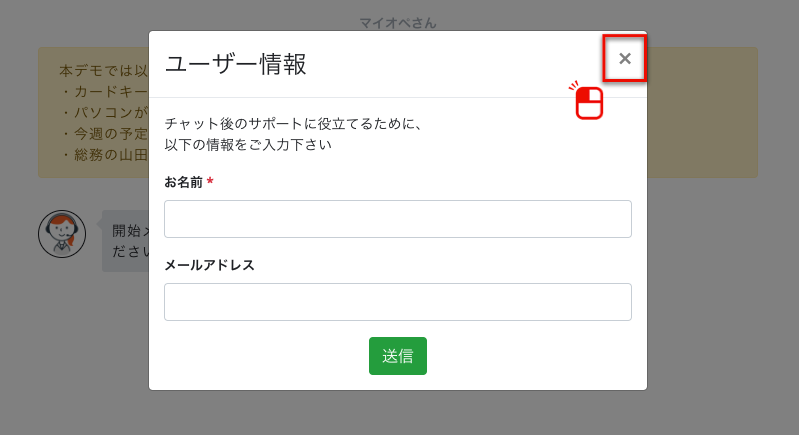
こちらを設定すると入力フォーム上に「×」ボタンが表示されるようになります。
「×」ボタンを押すか、入力フォーム上以外の領域をクリックすることで入力をスキップすることができます。
コメント
0件のコメント
記事コメントは受け付けていません。